
Préparer une file d’attente
Une file accueille les appelants jusqu’à leur prise en charge par un agent. Ouvrez Files d'attente pour le client voulu. Préparez un numéro interne, les agents, la musique ou l’annonce et une sortie si personne ne répond. Le droit de lecture permet d’ouvrir une fiche ; le droit d’écriture permet de la modifier.
La liste permet de rechercher et d’ouvrir une file. Créer une file ouvre la création. Retour aux files revient de la vue des compétences. Options globales règle les valeurs communes ; Règles de compétences ouvre le catalogue et les niveaux.
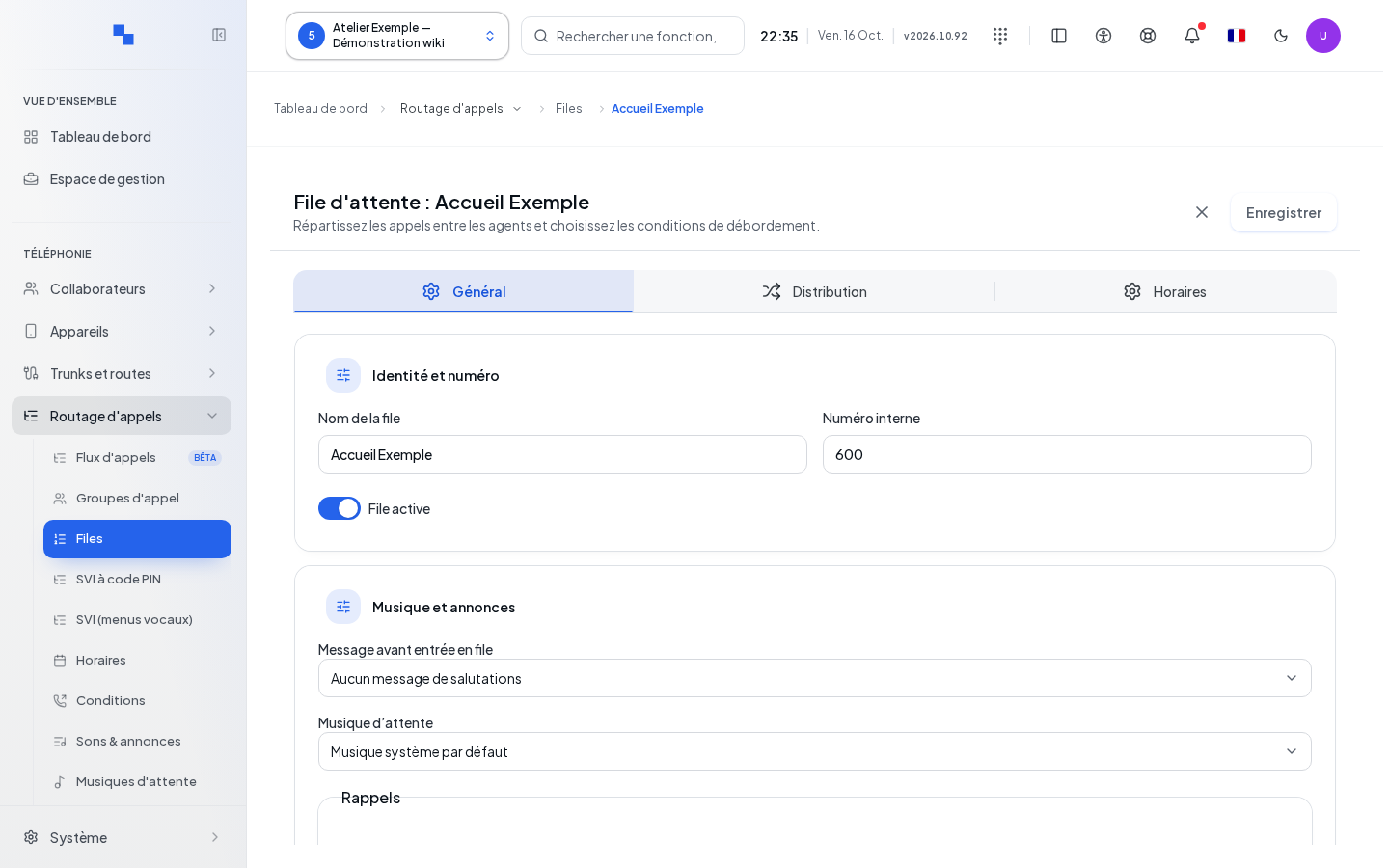
Général : identité, enregistrement et audio
La fiche est organisée en Général, Distribution et Horaires. Général regroupe l’identité, l’enregistrement, la musique et les annonces, le rappel puis les réglages Avancé.
| Champ | À quoi ça sert | Valeurs possibles | Exemple |
|---|---|---|---|
| Nom de la file | Nom lisible | Texte | Support |
| Numéro interne | Numéro à composer ; obligatoire | De 2 à 8 chiffres, de 10 à 99 999 999 | 4200 |
| File active | Active la distribution | Activée à la création | Activer après contrôle |
| Message avant entrée en file | Annonce de bienvenue | Aucun message ou son disponible | Bienvenue au support |
| Musique d’attente | Audio pendant l’attente | Musique système par défaut, du client ou liste musicale | Musique Support |
| Annoncer la position de l’appelant | Indique sa place | Non, oui, avec limite ou au-delà d’un seuil selon le choix proposé | Annoncer jusqu’à une certaine position |
| Limite de position | Seuil des modes conditionnels | 1 à 500, visible avec ces modes | 5 |
| Temps d’attente estimé | Annonce une estimation | Non, oui ou une seule fois | Une seule fois |
| Fréquence d’annonce | Intervalle entre annonces | 0 à 3 600 secondes ; lire l’aide pour l’héritage | 60 |
| Son d’annonce périodique | Message répété | Son disponible ou aucun | Merci de patienter |
| Intervalle de l’annonce périodique | Espace les répétitions | 0 à 3 600 secondes | 90 |
Les valeurs d’annonce ne sont proposées que lorsqu’elles sont disponibles sur la fiche lue. Le panneau Avancé regroupe les permissions de touches de l’appelant et de l’agent, ainsi que la modification du nom affiché.
Dans Enregistrement, activez Enregistrer les appels pour enregistrer tous les appels de la file en mode permanent dès la réponse. Désactivez-le pour retirer cet enregistrement imposé par la file ; les réglages propres aux utilisateurs restent à prendre en compte. Le changement fait partie du brouillon et nécessite Enregistrer. Un ancien réglage est conservé tant que vous ne changez pas l’interrupteur.
La commande de lecture à côté de la musique permet de préécouter un fichier de la liste choisie, ou le flux si la musique par défaut utilise un flux. Elle dépend des droits de lecture des sons ; sans fichier disponible, le bouton de lecture du fichier est inactif. Arrêtez la lecture avec la même commande.
Comprendre la place et l’attente annoncées
La position annoncée ne recule jamais : après avoir entendu « deuxième », l’appelant n’entend pas ensuite une place plus éloignée. Les appelants sont servis dans l’ordre d’arrivée. Si plusieurs agents sont libres et peuvent prendre les appels, plusieurs appelants peuvent être servis en même temps.
Après l’attente maximale, un appel peut être renvoyé vers un menu vocal (SVI) ou un scénario. Si ce même appel revient dans la même file dans les 15 minutes suivant sa sortie, il conserve sa place d’origine et ne réentend pas le message d’accueil. Cette reprise concerne la poursuite du même appel ; elle ne réserve pas une place après un raccrochage suivi d’un nouvel appel.
Le temps d’attente estimé correspond à la durée moyenne de traitement multipliée par le nombre d’appelants devant soi, puis divisée par le nombre d’agents en service. Les agents en service comptent aussi pendant un appel ou leur temps de repos après appel. Par exemple, une moyenne de 3 minutes, quatre appelants devant soi et deux agents en service donnent une estimation de 6 minutes.
L’estimation est arrondie à la minute supérieure, avec un minimum de « 1 minute », au singulier. Sans agent en service, le calcul retient un diviseur de un ; ce chiffre ne garantit donc pas une prise en charge. Sans mesure de durée disponible, aucune estimation n’est annoncée. Les annonces de position restent possibles selon les réglages de la file.
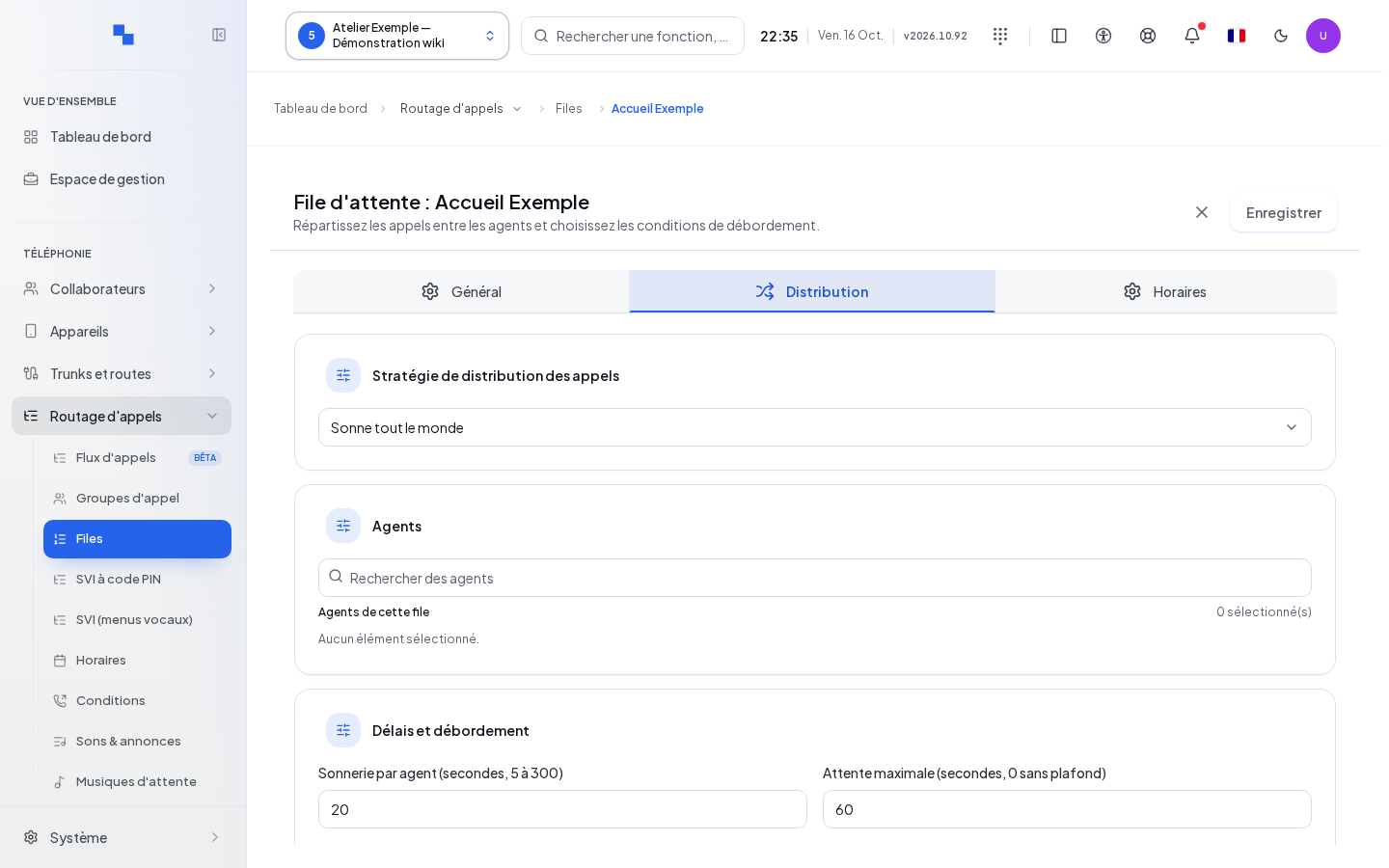
Distribution : agents, délais et sorties
Choisissez la stratégie de sonnerie, notamment Tout le monde sonne pour une sonnerie simultanée, puis ajoutez les agents dans le sélecteur. Chaque agent possède une Pénalité de 0 à 99 : les niveaux permettent de privilégier certains agents. Pour les stratégies ordonnées, déplacez les membres dans la liste ; l’écran adapte les pénalités pour conserver un ordre représentable.
| Champ | À quoi ça sert | Valeurs possibles | Exemple |
|---|---|---|---|
| Sonnerie par agent | Temps de sonnerie | 5 à 300 secondes ; 20 à la création | 20 |
| Si personne ne répond — durée en secondes | Plafond de séjour dans la file, placé à côté de sa destination | 0 : sans limite ; 300 à la création | 300 |
| Réessayer si aucun agent ne répond | Relance un cycle de sonnerie sans remettre l’attente maximale à zéro | Désactivée initialement | Activer pour poursuivre les essais |
| Délai entre deux tentatives (s) | Pause avant nouvelle recherche | 0 à 60 secondes ; 5 initialement | 5 |
| Temps de repos après appel | Laisse l’agent terminer son travail | 0 à 600 secondes | 30 |
| Maximum d’appels en attente | Limite la file | 0 à 500 ; 0 sans plafond | 20 |
| Appels de file par agent | Capacité proposée par agent | 1 à 100 ; 1 initialement | 1 |
| Plafond utilisateur | Priorité entre file et réglage personnel | Respecter le plafond utilisateur ou faire primer la file | Respecter le plafond |
| Trop d’appelants en attente | Seuil par agent connecté, associé à une destination | Ratio de 0 à 500 | 3 |
Avec Appels de file par agent supérieur à 1 et Sonner aussi les agents déjà en appel activé, plusieurs appels peuvent sonner en parallèle chez le même agent jusqu’au plafond applicable. Un appel déjà en sonnerie n’empêche plus à lui seul la présentation du suivant. Le choix Respecter le plafond utilisateur ou La file prime sur le plafond utilisateur reste à prendre en compte ; les appels excédant la capacité attendent qu’une place se libère.
L’option de nouvelle tentative après expiration est libellée Réessayer si aucun agent ne répond dans cette fiche. Elle concerne la fin d’un cycle de sonnerie sans réponse. Activé, il relance la distribution après le Délai entre deux tentatives (s), en conservant la place et le temps déjà passé dans la file. Désactivé, la fin du cycle peut déclencher la sortie avant la durée Si personne ne répond : ce maximum ne garantit pas que l’appel restera aussi longtemps dans la file. Activé, il ne prolonge pas cette échéance ; d’autres conditions de débordement peuvent également faire sortir l’appel.
Dans Options de débordement, la ligne Si personne ne répond rassemble la durée maximale et sa destination. Elle remplace les anciens réglages séparés de délai et de sortie sur attente. Si un ancien seuil d’attente plus court avait une destination, la fiche reprend ce délai et cette destination ; vérifiez-les avant d’enregistrer. Les autres lignes comprennent Occupé, Plus aucune ligne disponible, Trop d’appelants en attente et le maximum d’appels en attente. Avec deux agents connectés et un ratio de trois, le septième appelant dépasse le seuil. La destination finale Si personne ne répond doit être valide ; une nouvelle file propose une fin d’appel normale. Dans Horaires, réglez ouverture, fermeture et exceptions comme décrit dans Horaires.
La page affiche « Ce repli peut ramener l’appelant dans cette file et prolonger son attente. » si la destination après attente maximale vise la même file, son numéro interne, un menu vocal ou un scénario susceptible d’y revenir. Pour un menu ou un scénario, cet avertissement signale une possibilité, pas une boucle confirmée. Vérifiez ses choix et ses délais, puis choisissez une autre destination pour éviter de prolonger l’attente dans la même file.
Cliquez sur Créer ou Enregistrer dans la fiche. Pendant la sauvegarde ou tant que les lectures de fiche et de membres ne sont pas fiables, l’action reste indisponible. Fermer ou le retour traite le brouillon avant de quitter. Le succès affiche « File sauvegardée ».
Choisir une touche de sortie
Dans Distribution, Touche de sortie permet à l’appelant de quitter l’attente vers une destination.
| Champ | À quoi ça sert | Valeurs possibles | Exemple |
|---|---|---|---|
| Touche | Chiffre à saisir pendant l’attente | Désactivé ou chiffre de 0 à 9 ; la touche du rappel activé est indisponible | 9 |
| Touche de sortie — destination | Destination de l’appel après saisie du chiffre | Destination proposée dans le sélecteur | Boîte vocale du support |
Choisissez une touche et une destination utilisable, puis cliquez sur Enregistrer. L’activation impose Décrocher et diffuser la musique d’attente : Sonner jusqu’à la réponse devient indisponible tant qu’une touche de sortie est définie. Vérifiez que votre annonce indique le bon chiffre, puis testez la touche pendant l’attente. Elle ne détourne pas une conversation déjà prise par un agent.
Proposer un rappel
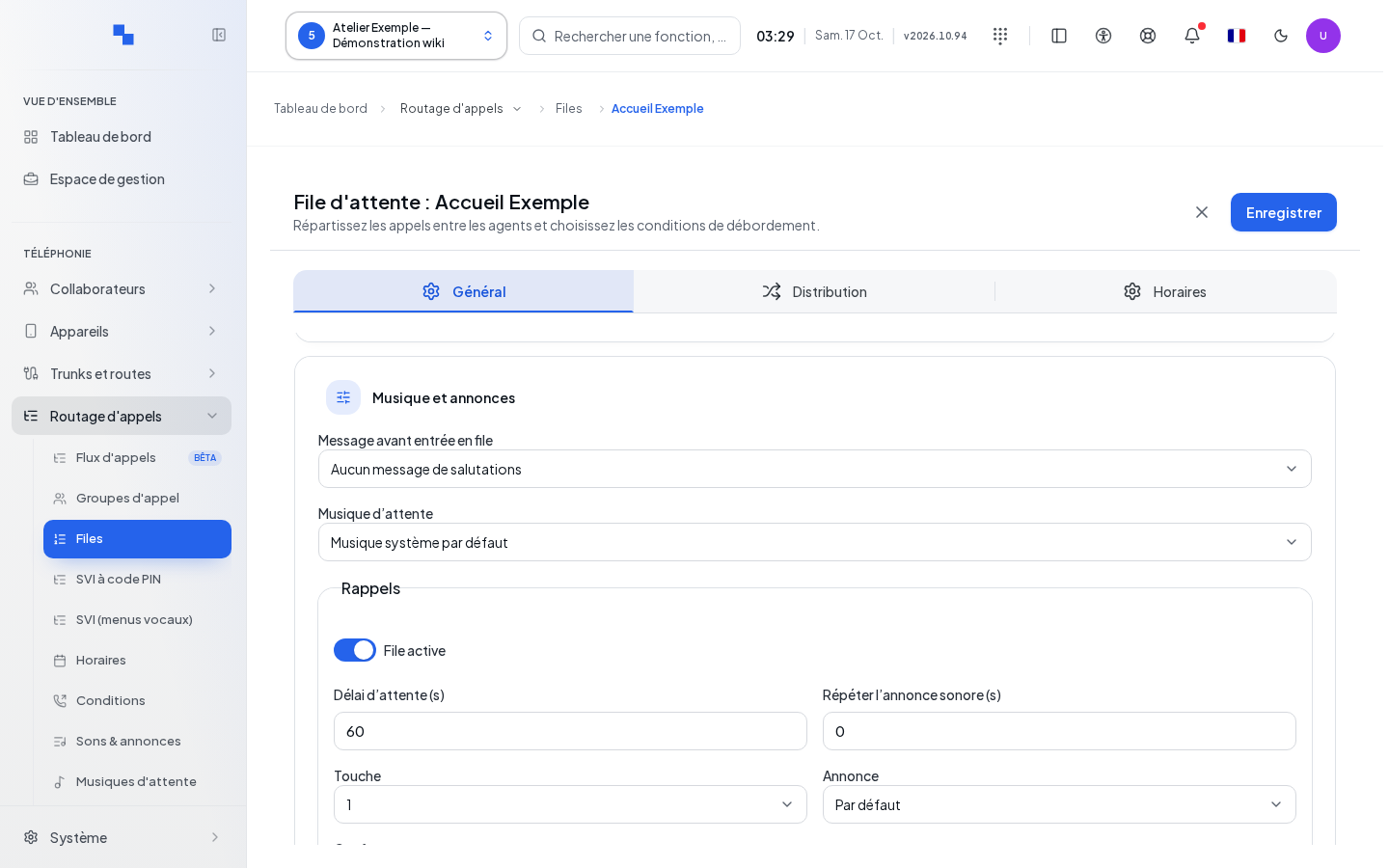
Les options de rappel se trouvent dans Général quand la fonction est disponible. Activez Activer le rappel puis réglez sa touche, le délai, la répétition et les annonces. Choisissez les notifications au téléphone, par e-mail aux membres ou vers les adresses supplémentaires. Un nouveau brouillon a les rappels désactivés, un délai de 60 secondes, aucune répétition et la touche 1.
Le son de proposition et le son de confirmation peuvent utiliser le choix par défaut. Vérifiez leur cohérence avec la touche annoncée. Sur une file existante, l’historique des rappels permet de consulter les demandes ; ce n’est pas la même chose que modifier la politique de rappel.
Régler les options globales
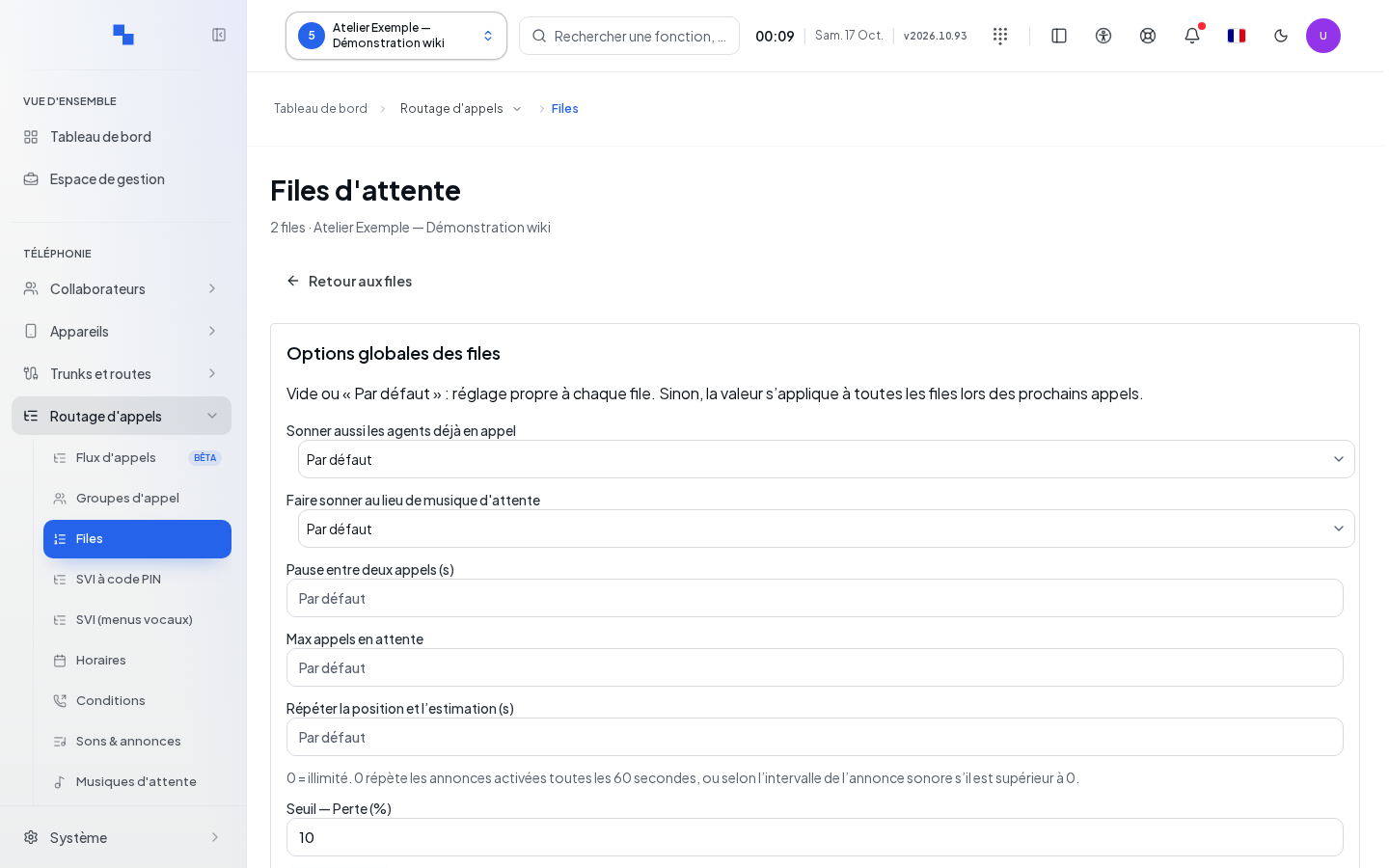
Options globales permet d’imposer ou de laisser locaux les réglages de sonnerie des agents occupés et de sonnerie pendant l’attente. Pour les valeurs numériques, laisser vide conserve le réglage local. Les bornes sont de 0 à 600 secondes pour le repos, de 0 à 500 appels en attente et de 0 à 3 600 secondes pour la fréquence d’annonce. Le seuil d’alerte sur les pertes est de 1 à 100 %.
Cliquez sur Enregistrer et contrôlez le message de succès. Rafraichir reprend une lecture en erreur. Ces valeurs communes peuvent expliquer un résultat différent de celui attendu en regardant seulement une fiche.
Gérer les compétences et les niveaux
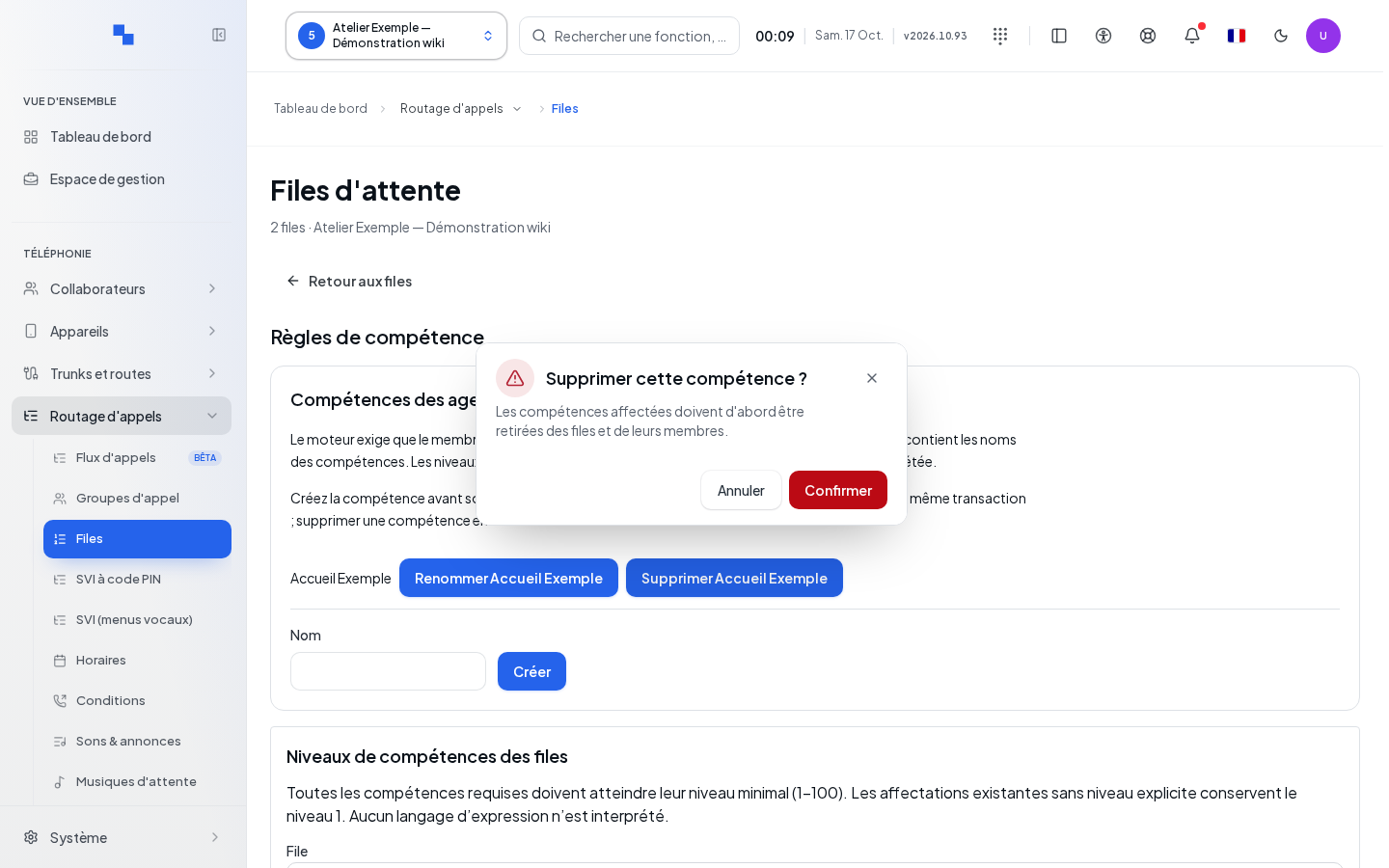
Dans Règles de compétences, créez un nom de compétence ou utilisez Renommer. Enregistrer applique le nom ; Annuler quitte la saisie. Supprimer demande confirmation avant de retirer une compétence. Rafraichir relit le catalogue.
Choisissez ensuite une file. Files précédentes et Files suivantes parcourent le catalogue. Cochez les compétences exigées et renseignez un Niveau minimal de 1 à 100, puis cliquez sur Enregistrer les exigences.
Le tableau d’évaluation compare uniquement les compétences. Il ne garantit pas que l’agent est connecté, disponible ou dans ses horaires. Choisissez un Membre de la file, cochez ses compétences, renseignez un Niveau de 1 à 100 et cliquez sur Enregistrer les compétences du membre. La modification des exigences et celle d’un membre sont deux enregistrements distincts.
Supprimer, contrôler et résoudre les erreurs
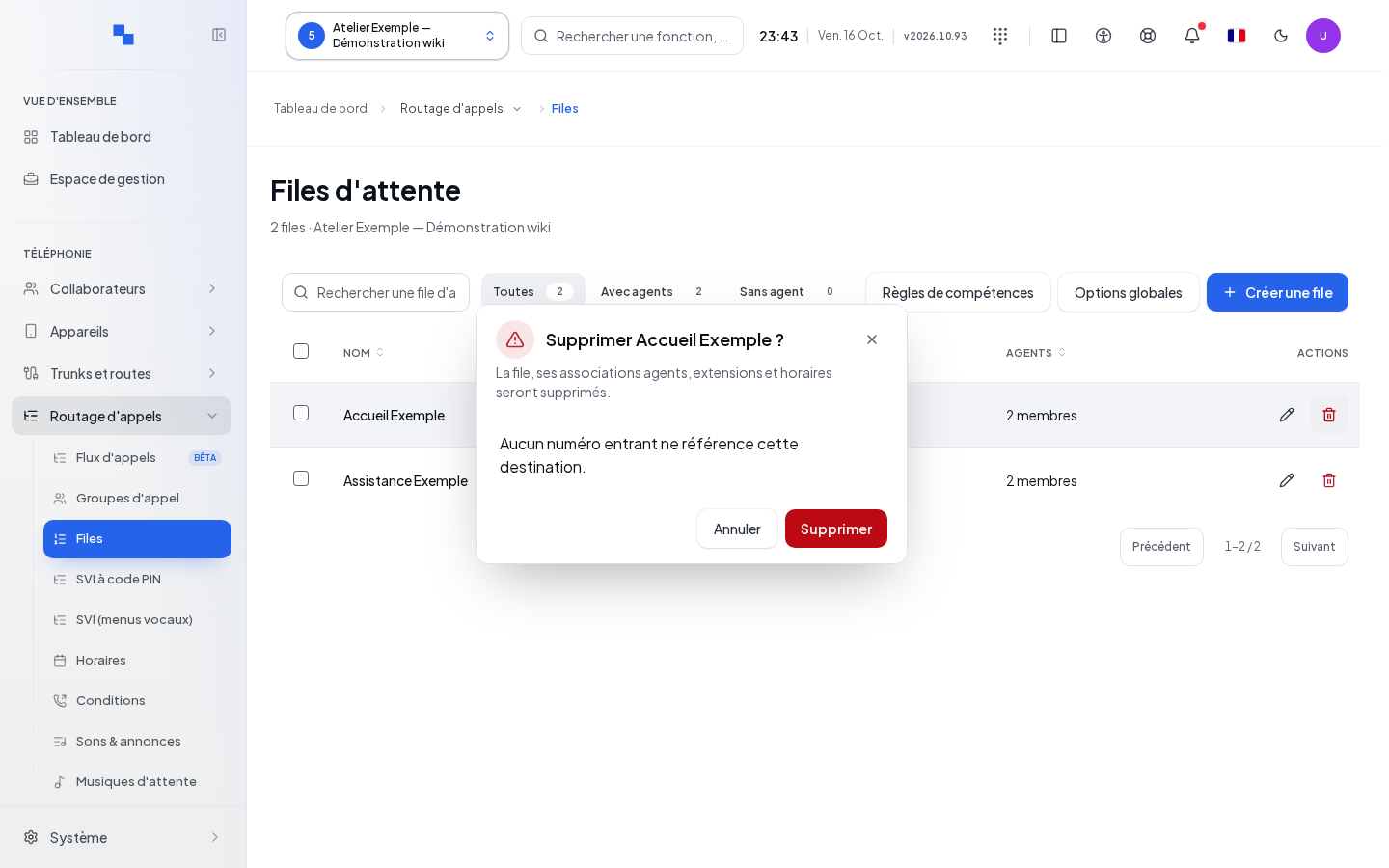
La suppression d’une file demande confirmation avec son nom. Si un dialogue de destinations utilisées apparaît, examinez les références signalées avant de confirmer le retrait. Après sauvegarde, testez réponse, attente et destination finale avec des appels de contrôle. Vérifiez aussi l’ordre de prise en charge, les annonces et, si le parcours prévoit un retour sous 15 minutes, la conservation de la place sans nouvel accueil.
Si les lectures échouent, Réessayer relance le panneau concerné. Ne remplacez pas une liste d’agents inconnue par une liste vide. Un ancien plafond négatif rendu par le serveur peut être conservé, mais une nouvelle valeur négative n’est pas acceptée. Corrigez les délais signalés et vérifiez aussi les Horaires agents. Le bouton d’actualisation du diagnostic de reprise relit l’état affiché ; il ne répare pas à lui seul les appels.
Lire le diagnostic de reprise
L’administrateur de l’installation dispose d’un diagnostic de reprise dans Système, puis Diagnostics. Sélectionnez le client et la file ; filtrez la phase et l’état si nécessaire. Actualiser relit l’inventaire de la file choisie et reste indisponible sans file ou pendant la lecture. Vérifiez la date de mesure et l’indication éventuelle de liste incomplète.
Cet écran observe des admissions en file qui ne sont pas clôturées. Un état inconnu n’est pas une confirmation de récupération réussie. L’actualisation ne restaure pas elle-même les appels et ne les raccroche pas. En cas d’échec de lecture, relancez le panneau concerné ; ne concluez pas qu’aucun appel n’existe à partir d’une erreur.