
Retrouver un appel
Ouvrez Journaux d’appels pour le client sélectionné. Le journal donne le contexte de chaque appel et l’accès à ses médias disponibles. Les droits de lecture du journal, d’écoute, d’export et de suppression sont distincts : voir une ligne n’autorise pas toutes ses actions.
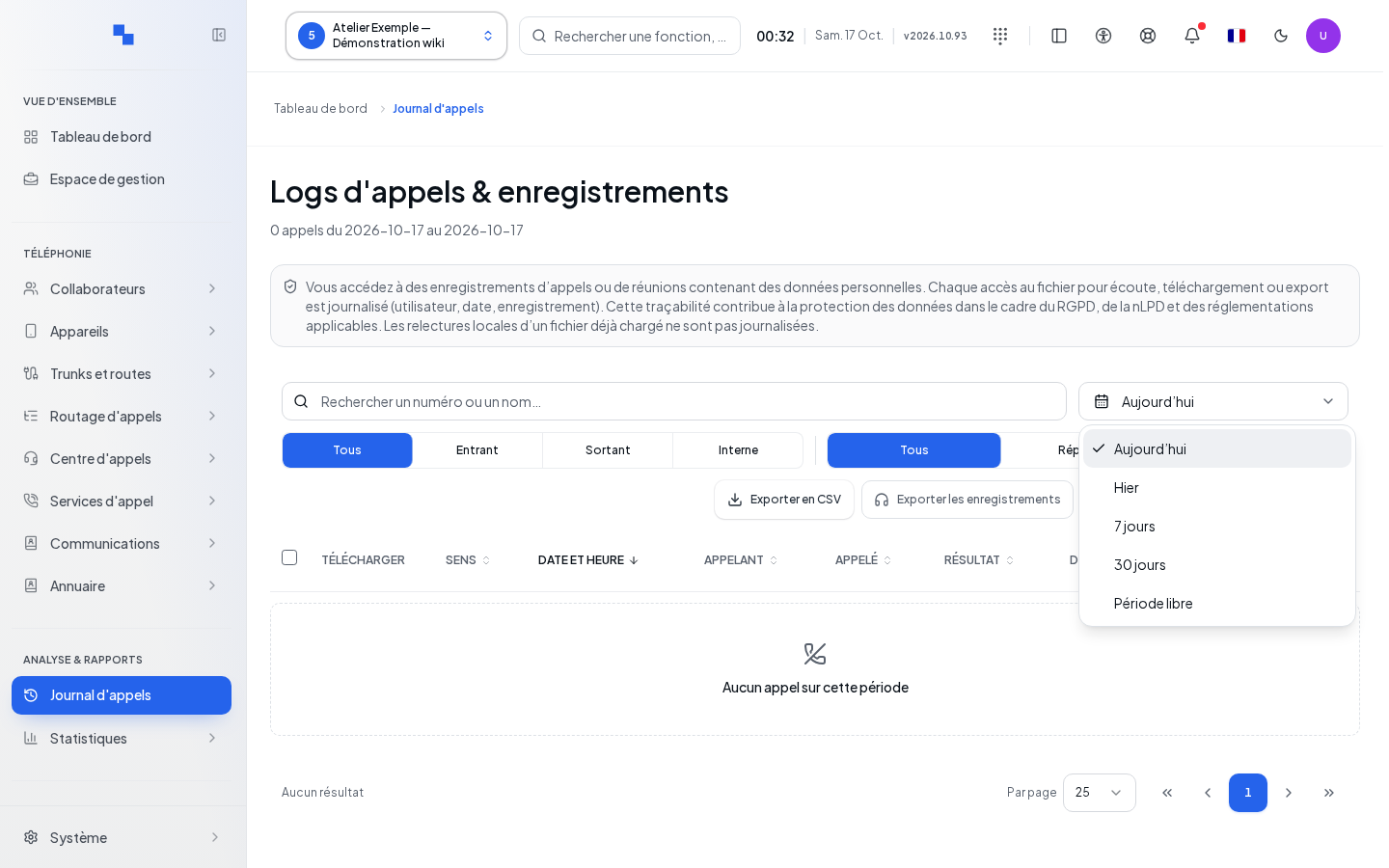
L’en-tête affiche Journaux d’appels, sans résumé chiffré de la période ni lien vers le journal d’identification.
La puce Rappel repère un appel relié à une demande de rappel de file ou à un rappel programmé. Elle indique sa provenance, même si personne n’a répondu ; lisez le statut pour connaître le résultat. Elle n’est pas déduite du seul numéro appelé.
Choisissez une période prédéfinie ou renseignez Du et Au. Affinez par recherche, direction et statut. Les filtres du journal sont envoyés au serveur ; la pagination parcourt leurs résultats. Vérifiez le fuseau utilisé pour les heures, notamment pour un appel proche de minuit. Effacez un filtre si aucun résultat ne correspond.
Les colonnes indiquent notamment début, appelant, destinataire, statut et durée. Une durée totale ne se confond pas avec le temps de conversation. Ouvrez la ligne pour connaître les détails avant de conclure qu’un appel a atteint la bonne personne.
Lire le détail et le parcours
Dans le détail, vérifiez les numéros source, destination et demandé, la direction, le statut, les dates et les durées. Détails techniques présente les identifiants utiles au support. L’appel peut posséder plusieurs enregistrements : choisissez celui que vous souhaitez écouter.
Le parcours d’appel restitue les événements disponibles. Dépliez le nombre d’événements et Données de l’appel pour compléter la lecture. Une absence de trace détaillée ne permet pas de reconstituer les étapes manquantes ; relevez l’heure, les numéros et l’identifiant de l’appel pour le support.
Les commandes de capture PCAP visibles dans ce panneau sont désactivées avec l’indication non disponible. Ni le choix de durée, ni Lancer la capture, ni Télécharger le PCAP ne permettent de lancer une capture depuis cet écran. Une capture ultérieure ne pourrait de toute façon pas reconstruire un appel passé.
Vérifier le réseau de chaque jambe
Une jambe est la partie de l’appel qui relie un participant ou un opérateur au standard. Dans le détail technique du parcours, dépliez Données de l’appel : les informations réseau des jambes, lorsqu’elles ont été collectées, complètent les participants et les durées.
| Information | À quoi elle sert |
|---|---|
| Réseau | Identifie la sortie utilisée pour cette jambe |
| Adresse locale | Adresse du standard utilisée sur ce réseau |
| Adresse annoncée | Adresse communiquée au correspondant pour joindre le standard ; elle peut différer derrière un pare-feu qui traduit les adresses |
Face à un appel sans son, comparez chaque jambe au réseau attendu : un opérateur sur un lien privé doit utiliser sa sortie prévue, tandis que le poste du client peut utiliser une autre carte. Transmettez au support l’identifiant de l’appel et les valeurs observées. Ces données décrivent l’appel enregistré ; changer le plan réseau ne réécrit pas son historique. Une information absente peut provenir d’une observation non collectée et ne prouve pas l’utilisation d’une autre sortie.
Consultez le plan réseau et la sortie du trunk pour comparer la configuration.
Écouter et télécharger
Ouvrez un enregistrement disponible, lancez la lecture et utilisez les commandes du lecteur pour mettre en pause ou avancer. Télécharger récupère cet audio si vos droits le permettent. La présence du journal ne garantit pas que l’audio existe encore : il peut avoir été supprimé ou ne jamais avoir été enregistré.
Pour plusieurs médias, cochez les lignes éligibles puis utilisez la barre de téléchargement. Contrôlez la sélection après un changement de filtre ou de page. Une ligne sans média ne doit pas être considérée comme un fichier sélectionné.
Transcrire, résumer et analyser
Dans le lecteur, les commandes Transcrire, Résumer, Analyser le sentiment et Évaluer la qualité permettent de demander les résultats correspondants. Les résultats enregistrés sont relus ; l’ouverture ne lance pas leur génération. Les droits de lecture, d’écriture et d’accès au fichier conditionnent les commandes disponibles.
Relisez les résultats et comparez la transcription à l’audio. La transcription peut être copiée ou exportée ; la traduction de la transcription ou du résumé dépend des droits. En cas d’erreur, utilisez Réessayer après lecture du diagnostic.
La page Intégrations IA › Transcription d’appels propose aussi une liste des enregistrements, avec lignes dépliables, écoute et analyses. Le guide IA explique les actions et leurs états.
Exporter le journal et gérer les fichiers
L’export CSV du journal reprend les appels correspondant aux filtres, au-delà de la seule page affichée. Vérifiez donc la période et les critères avant de lancer l’export, puis ouvrez le fichier téléchargé pour contrôler ses dates et son contenu.
Les commandes d’export ou de suppression des enregistrements de la page concernent les médias disponibles des appels visibles. Elles ne sont pas équivalentes à l’export CSV global du journal. Lisez le nombre annoncé dans la confirmation. La suppression retire les fichiers audio concernés, pas les lignes du journal. Les droits d’écriture et de suppression ou d’export requis sont vérifiés séparément.
Après suppression, rechargez le détail : l’appel reste consultable mais le fichier retiré ne peut plus être écouté. Pour retrouver uniquement les audios, ouvrez Enregistrements d’appels.