
Ouvrir le tableau de bord
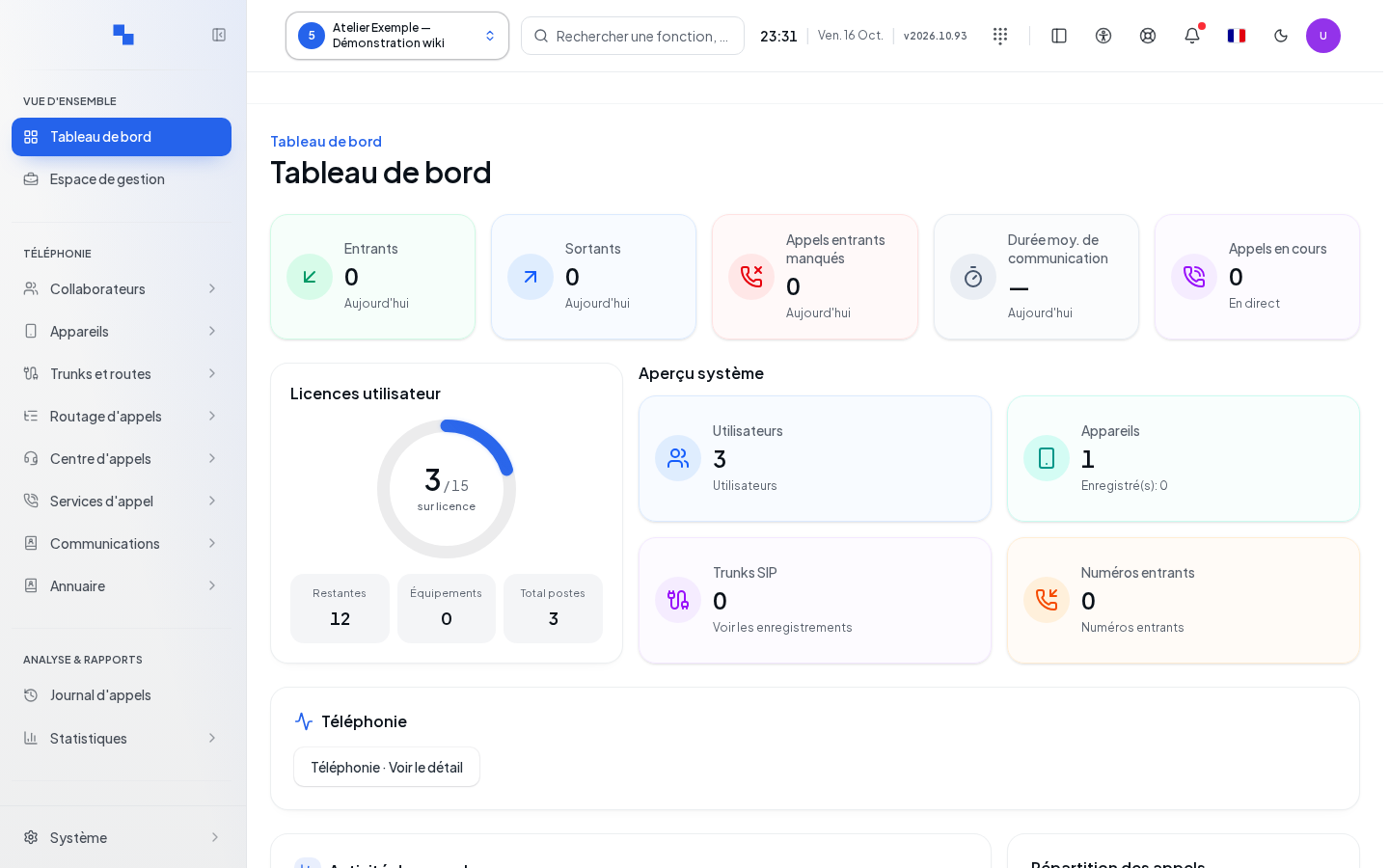
Le tableau de bord donne une vue du client sélectionné dans Informatique Facile PBX. Il s’adresse aux comptes autorisés à consulter l’administration ; certaines cartes demandent des droits supplémentaires sur les utilisateurs, la téléphonie, les statistiques ou la supervision.
- Connectez-vous avec votre compte d’administration.
- Ouvrez Tableau de bord dans le menu.
- Vérifiez le client choisi dans la barre supérieure. Si aucun client n’est sélectionné, choisissez-en un avant d’interpréter les données.
Un administrateur système n’obtient pas nécessairement un client choisi automatiquement. Consultez le sélecteur de client.
Lire les cartes et les graphiques
Les cartes de ressources permettent de rejoindre leurs écrans : utilisateurs, appareils, connexions opérateur (Trunks SIP) et Numéros SDA. SIP est le protocole de connexion téléphonique ; un trunk SIP relie votre système à un opérateur. Une ressource configurée n’est pas nécessairement connectée.
| Élément | À quoi ça sert | Lecture et limites |
|---|---|---|
| Licences utilisateur | Consulte la consommation des droits attribués | Vérifiez la source et la disponibilité de la mesure avant d’ajouter des comptes. |
| Activité des appels | Compare l’activité de la période choisie | Le sélecteur compact propose Aujourd’hui, 7 derniers jours, Ce mois et Période personnalisée ; la période suit le fuseau du client. |
| Appels totaux | Compte les appels connus sur la période | Une valeur indisponible ne signifie pas zéro appel. |
| Appels entrants manqués | Repère les appels entrants non répondus | Comparez avec le volume et la période. |
| Taux de réponse | Compare les appels répondus au total | Sans appel mesuré, le pourcentage peut être indisponible. |
| Répartition des appels | Sépare les appels entrants, sortants et internes | Les appels internes restent dans le système ; les appels externes entrent ou sortent. |
| Heures de pointe | Situe les moments d’activité | Tenez compte de la période et des données disponibles. |
| Volume d'appels (7j) | Présente le volume récent | Cette carte garde sa propre fenêtre de sept jours. |
| Stats appels | Affiche notamment durée moyenne et appels externes | Une rubrique présente ne garantit pas qu’une mesure existe. |
Période personnalisée affiche deux champs de date côte à côte, initialisés avec la période courante. Renseignez le début puis la fin ; la fin ne peut pas dépasser aujourd’hui et doit être au moins égale au début. Les indicateurs liés à ce sélecteur se recalculent au changement des dates.
La variation compare la période précédente quand ses mesures sont disponibles. Les points de pourcentage d’un taux et la variation en pourcentage d’un volume n’ont pas la même signification.
Un tiret ou une mesure indisponible indique qu’une valeur n’a pas pu être établie. Ne le transformez pas en zéro dans un compte rendu. Un historique partiel ne prouve pas l’absence d’autres appels.
Actualiser et ouvrir le détail
Le bloc Téléphonie et ses commandes Actualiser et Voir le détail ne sont plus proposés sur ce tableau de bord. Pour poursuivre l’analyse, utilisez les rubriques de statistiques ou de supervision accessibles à votre compte dans le menu.
Vérifier le résultat
Contrôlez le client, la période et les avertissements de disponibilité. Pour vérifier la mise en service complète d’une équipe, utilisez Configurer le client : le tableau de bord seul ne remplace pas un appel de test dans les deux sens.
Si cela ne fonctionne pas
Si Réessayer est proposé après une lecture en erreur, utilisez-le pour relancer cette lecture. Un refus d’accès nécessite la vérification de votre profil par un administrateur. Une erreur de chargement ne justifie pas de recréer les utilisateurs ou les trunks.
La mention « Aucun appel cette semaine » est un état vide de graphique ; vérifiez aussi la période choisie et les autres cartes. Si des données sont indisponibles, transmettez le message affiché et le client concerné. Consultez États et accès.