
Configurez les fournisseurs d’intelligence artificielle et les valeurs proposées aux clients de Informatique Facile PBX. Préparez les accès aux services choisis et vérifiez leurs conditions de traitement des données avant d’activer une fonction.
Ouvrir la configuration
Ouvrez Intégrations IA › Réglages IA de l’installation, avec un compte administrateur de l’installation autorisé. L’ancienne adresse système redirige vers cette page. La rubrique Fonctions d’intelligence artificielle règle les usages ; Fournisseurs gère les connexions. Autorisations par client présente les permissions de chaque client. Un fournisseur présent dans le catalogue n’est pas nécessairement configuré. Attendez la lecture avant de modifier ; en cas d’échec, relancez la lecture avec Réessayer.
Ajouter un fournisseur
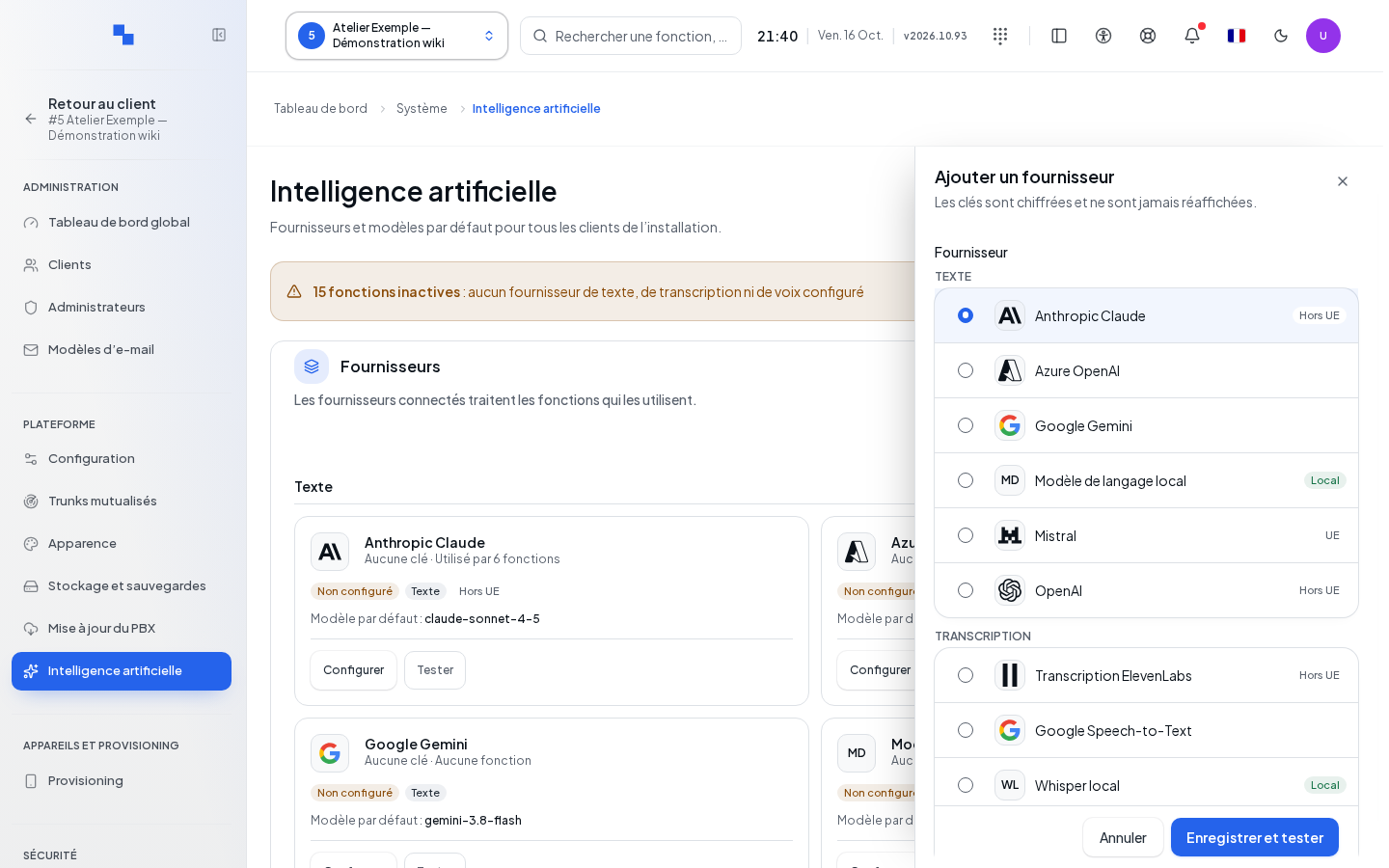
- Ouvrez Fournisseurs et l’ajout d’un fournisseur.
- Choisissez le service dans le catalogue.
- Renseignez les champs proposés pour ce service. Ils varient selon le fournisseur ; ne recopiez pas les paramètres d’un autre service.
- Cliquez sur Enregistrer et tester dans le dialogue.
- Lisez le résultat avant d’utiliser ce fournisseur pour une fonction.
| Champ | À quoi ça sert | Valeurs possibles | Exemple |
|---|---|---|---|
| Clé d’accès | Authentifie les requêtes ; obligatoire selon le service | Secret fourni par le service ; vide en modification conserve celui enregistré | Clé créée dans le compte du fournisseur |
| Clé JSON du compte de service | Authentifie les services qui demandent un compte de service | Contenu du fichier JSON du compte de service | Fichier remis par votre administrateur |
| Adresse du service | Adresse du point d’accès, si demandée | 512 caractères maximum ; respecter le format indiqué | Adresse remise par le fournisseur |
| Région | Région du compte ou du déploiement | Texte selon le service | Région figurant dans le compte |
| Voix / Langue | Valeurs de synthèse vocale proposées par le service | Identifiant du catalogue du fournisseur | Voix adaptée au français |
| Nom du déploiement | Désigne le modèle déployé, si nécessaire | Texte, 128 caractères maximum | Nom du déploiement existant |
Un échec de test laisse le diagnostic visible. Enregistrer quand même, lorsqu’il est proposé, conserve une configuration dont le fonctionnement n’est pas confirmé. Corrigez les accès avant de la sélectionner pour les utilisateurs. Annuler ferme le dialogue sans enregistrer les modifications du formulaire.
Modifier, tester et supprimer
Ouvrez le menu du fournisseur pour le modifier ou le tester. Une clé masquée indique qu’un secret existe ; son contenu n’est pas relu. Distinguez les états incomplet, non testé, test échoué et opérationnel. Une configuration illisible demande une correction ; elle ne prouve pas que le service distant est en panne.
Retirer présente les fonctions affectées avant confirmation. Vérifiez leur fournisseur de remplacement. Annulez pour conserver la connexion. Après confirmation, relisez la liste des fonctions : une fonction pointant vers un fournisseur retiré ne dispose plus de cette connexion.
Affecter les fonctions
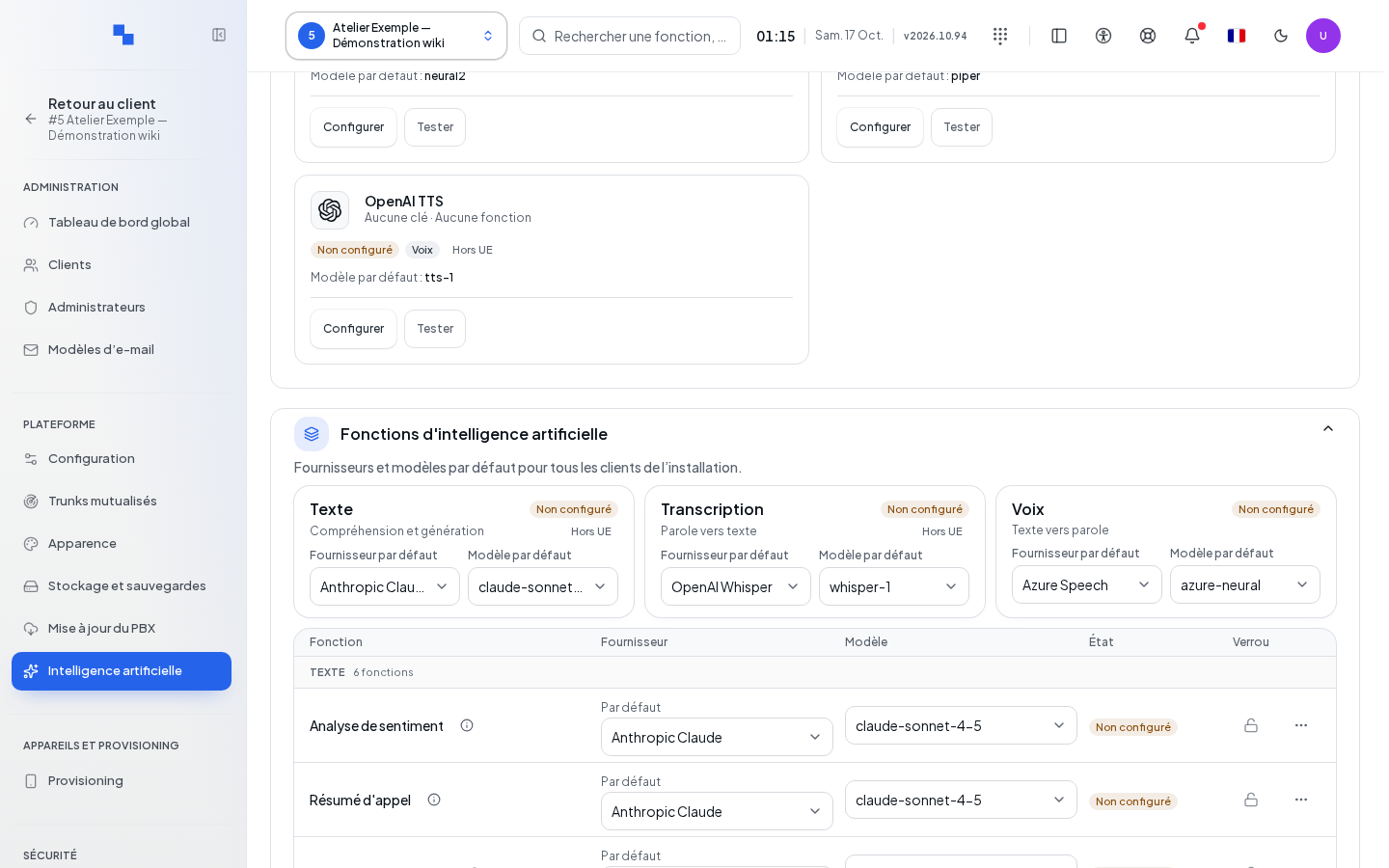
Les familles Texte, Transcription et Voix correspondent respectivement à la production de texte, à la conversion de parole en texte et à la synthèse vocale.
- Dans Fonctions d’intelligence artificielle, ouvrez Réglages des fonctions et repérez l’usage à régler.
- Ouvrez son choix de fournisseur et de modèle.
- Gardez la valeur par défaut ou choisissez un fournisseur configuré puis un modèle disponible.
- Contrôlez les autres fonctions puis cliquez sur Enregistrer sur la page.
Les sélecteurs de fournisseur et de modèle préparent les choix dans le formulaire. Enregistrer les rend persistants. Annuler abandonne les changements en attente. Le bouton d’enregistrement reste indisponible sans modification ou pendant l’écriture.
Le verrou d’une fonction empêche les clients de remplacer le choix système. Avant de verrouiller, vérifiez que le fournisseur et le modèle conviennent à tous les clients concernés. Le menu permet de revenir aux valeurs par défaut et de consulter les clients qui dérogent au réglage système ; ces dérogations ne s’appliquent pas lorsqu’une fonction est verrouillée.
Autorisations par client
Ouvrez Autorisations par client et retrouvez le client par son nom. Vérifiez ses autorisations avant de les modifier. Ces droits restent propres au client ; ils ne constituent pas un interrupteur général pour tous les clients. Les réglages restent également accessibles dans sa fiche.
Vérifier le résultat
Rechargez la configuration. Contrôlez les fournisseurs, modèles et verrous. Testez la connexion puis un usage réel autorisé : un test d’accès réussi ne garantit pas la qualité de transcription ou de voix attendue.
Si cela ne fonctionne pas
Relevez le diagnostic du test sans transmettre de clé. Vérifiez compte, adresse, région et déploiement. Si un modèle manque, contrôlez les capacités du fournisseur choisi. Si un client ne peut pas changer de modèle, contrôlez le verrou système avant de modifier ses permissions.